

Nhiều người dùng laptop gaming ASUS gặp tình trạng game vẫn chạy ổn nhưng FPS lại thấp hơn mức mong đợi, thậm chí tụt thất thường sau vài phút. Trong không ít trường hợp, vấn đề không nằm ở phần cứng yếu mà đến từ cách máy đang cấp điện hoặc chế độ GPU chưa được thiết lập đúng.
FPS thấp trên laptop gaming ASUS thường không bắt đầu từ card đồ họa
Với các mẫu như ASUS TUF Gaming F16, ROG Strix G16 hay ASUS Gaming V16, mức FPS thực tế có thể chênh khá nhiều nếu máy không chạy ở đúng trạng thái hiệu năng. Người dùng thường nghĩ ngay đến việc game nặng hoặc GPU yếu, nhưng thực tế laptop có thể đang tự giới hạn điện năng khi dùng sai sạc, chưa cắm nguồn hoặc đang để chế độ tiết kiệm.
Một điểm dễ bỏ sót là laptop gaming khác với máy tính xách tay văn phòng ở chỗ hiệu năng phụ thuộc rất rõ vào mức cấp điện ổn định. Khi nguồn không đủ, CPU và GPU sẽ hạ xung, kéo theo FPS thấp hơn kỳ vọng dù cấu hình trên giấy vẫn mạnh.
Kiểm tra nguồn điện trước khi chỉnh game
Trên Laptop ASUS, cắm sạc đúng công suất gần như là điều kiện cơ bản để máy mở hết hiệu năng. Nếu chơi game bằng pin, hoặc dùng bộ sạc không phù hợp, hệ thống có thể tự giảm giới hạn điện cho CPU và GPU để giữ nhiệt độ và thời lượng pin.
Ngoài việc cắm nguồn, người dùng nên kiểm tra luôn chế độ nguồn trong Windows và phần mềm quản lý của ASUS. Nếu máy đang ở Silent, Whisper hay chế độ ưu tiên pin, FPS giảm là điều dễ hiểu. Trong nhiều hướng dẫn tối ưu từ ASUS và cộng đồng người dùng ROG, chuyển sang Performance hoặc Turbo thường là bước xử lý đầu tiên trước khi nghĩ đến lỗi phần cứng.
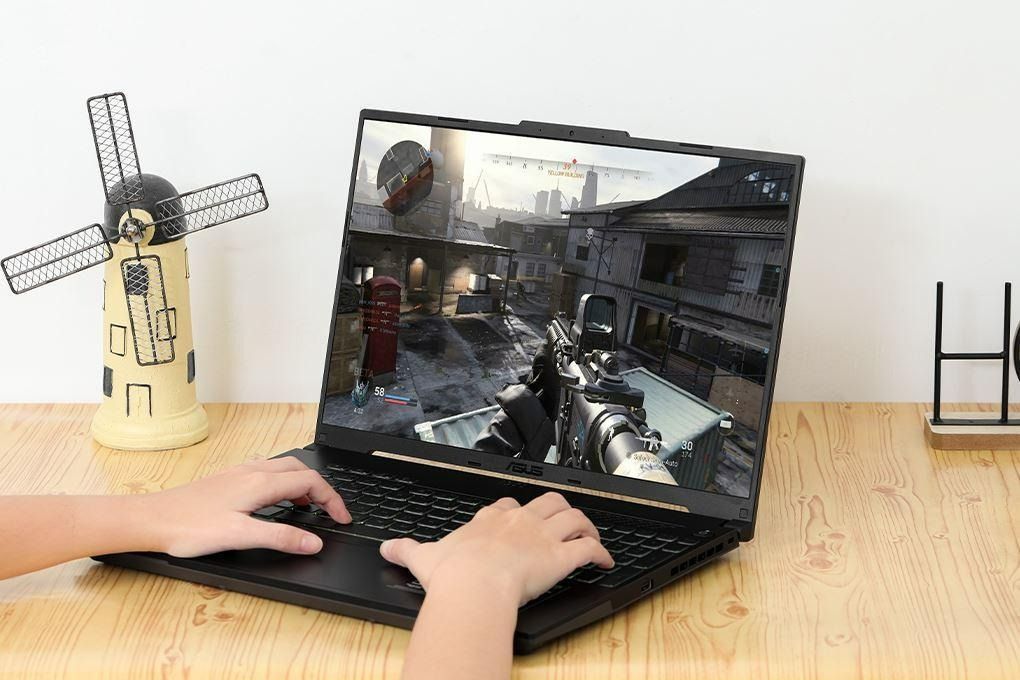 ASUS TUF Gaming F16 là kiểu máy cho thấy rõ khác biệt FPS khi được cấp điện đúng và chạy ở chế độ hiệu năng cao.
Chế độ GPU trên ASUS có thể là nguyên nhân bị bỏ quên
Nhiều mẫu ASUS hiện cho phép chuyển chế độ GPU trong Armoury Crate hoặc MyASUS. Nếu máy đang để Eco hoặc Optimized, game có thể ưu tiên iGPU trong một số tình huống, hoặc không khai thác tối đa GPU rời. Đây là lý do có người thấy cấu hình có RTX nhưng FPS vẫn không tương xứng.
Với laptop ASUS, nên kiểm tra xem game đã nhận đúng GPU rời chưa, đồng thời thử chuyển sang Standard hoặc Ultimate nếu máy hỗ trợ MUX Switch. Riêng nhóm Laptop ASUS thiên về gaming như TUF, ROG hay Gaming V16, khác biệt giữa các chế độ này thường thấy rõ hơn ở game bắn súng, eSports hoặc khi chơi ở thiết lập cao.
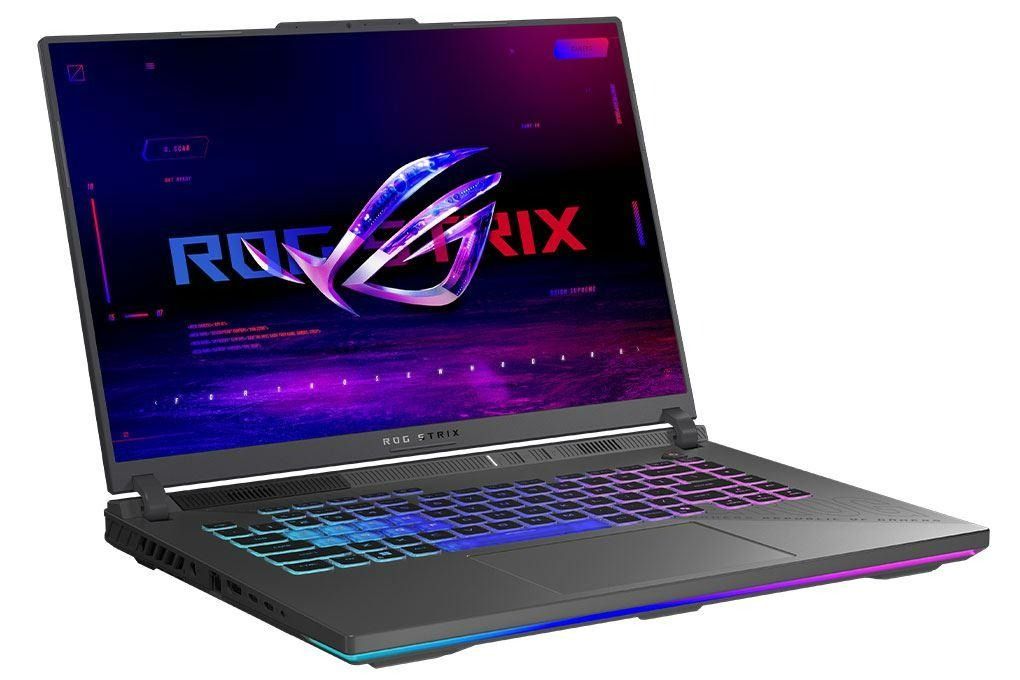 ROG Strix G16 là dòng máy mà việc chọn đúng chế độ GPU có thể ảnh hưởng rõ đến độ ổn định khung hình khi chơi game.
Nếu đã đúng nguồn và GPU mà FPS vẫn thấp
Khi hai yếu tố trên đã ổn, người dùng nên kiểm tra tiếp nhiệt độ máy, driver đồ họa và thiết lập trong game. Laptop quá nóng có thể bị giảm xung sau vài phút chơi, tạo cảm giác đầu game mượt nhưng càng chơi càng tụt FPS. Driver cũ hoặc cập nhật lỗi cũng là nguyên nhân phổ biến.
Ngoài ra, một số game có thể tự kích hoạt giới hạn FPS, V-Sync hoặc render scale cao hơn mong muốn. Với người dùng ASUS không chơi game thường xuyên mà chủ yếu học tập, làm việc rồi thỉnh thoảng giải trí, việc nhầm giữa dòng ASUS Vivobook và laptop gaming cũng dễ dẫn đến kỳ vọng FPS không thực tế ở các game nặng.
Cách nhìn đúng để xử lý nhanh hơn
Nếu laptop gaming ASUS không đạt đúng FPS, hãy ưu tiên kiểm tra theo thứ tự: nguồn điện, chế độ hiệu năng, chế độ GPU, rồi mới đến nhiệt độ và driver. Cách làm này giúp rút ngắn thời gian tìm lỗi, nhất là với người dùng mới chuyển từ laptop phổ thông sang máy gaming.
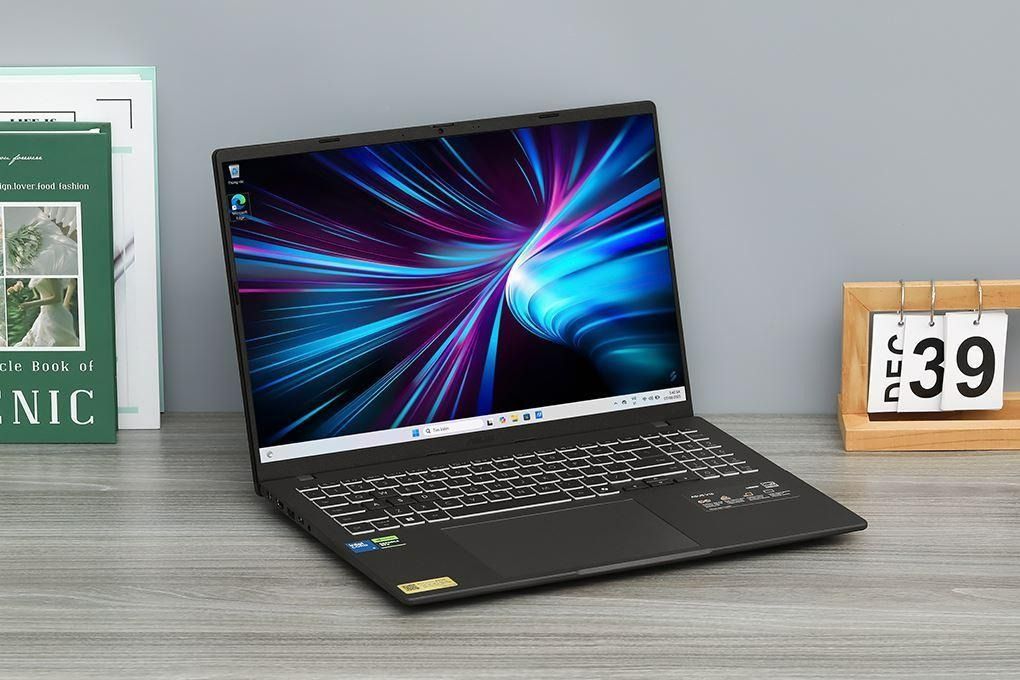 ASUS Gaming V16 là lựa chọn phù hợp để hình dung nhóm laptop gaming ASUS cần được thiết lập đúng ngay từ đầu để đạt hiệu năng như mong đợi.
Tại Thế Giới Di Động, người dùng có thể truy cập thegioididong.com để tham khảo nhiều mẫu laptop ASUS chính hãng, từ Vivobook đến ASUS Gaming, TUF Gaming và ROG. Một số sản phẩm có ưu đãi giá, quà tặng, hỗ trợ trả chậm 0% trả trước 0 đồng và bảo hành chính hãng theo từng mẫu, giúp người mua dễ chọn đúng dòng máy theo nhu cầu chơi game, học tập hoặc làm việc.
Kết luận
FPS thấp trên laptop gaming ASUS không phải lúc nào cũng là dấu hiệu máy yếu hay lỗi nặng. Trong nhiều trường hợp, chỉ cần cắm đúng nguồn và chuyển lại chế độ GPU phù hợp, hiệu năng đã có thể khác biệt rõ rệt. Với người dùng TUF, ROG hoặc Gaming V16, đây nên là hai bước kiểm tra đầu tiên trước khi can thiệp sâu hơn vào phần mềm hay mang máy đi kiểm tra.


